Adding and removing
RingCentral
app admins
============================================================================================================
Administrators (admins) have the highest levels of permissions in a
RingCentral
account. Only admins can grant admin permissions to other users.
RingCentral
app admins can only be added in the
RingCentral
desktop and web app.
A user needs to be a coworker in the
RingCentral
app account to be given admin permissions; guest users can't be admins. Once a user is an admin in the
RingCentral
app, they can be given super admin permissions by another super admin.
Note:
RingCentral
app admins are different from the admins who can access the Admin Portal. [Intro to
RingCentral
admins](https://support.ringcentral.com/article-v2/Intro-to-RingCentral-admins.html?brand=RingCentral&product=RingEX&language=en_US "") provides an overview of each type.
Adding
RingCentral
app admins
-----------------------------------------------------------------------------------------------
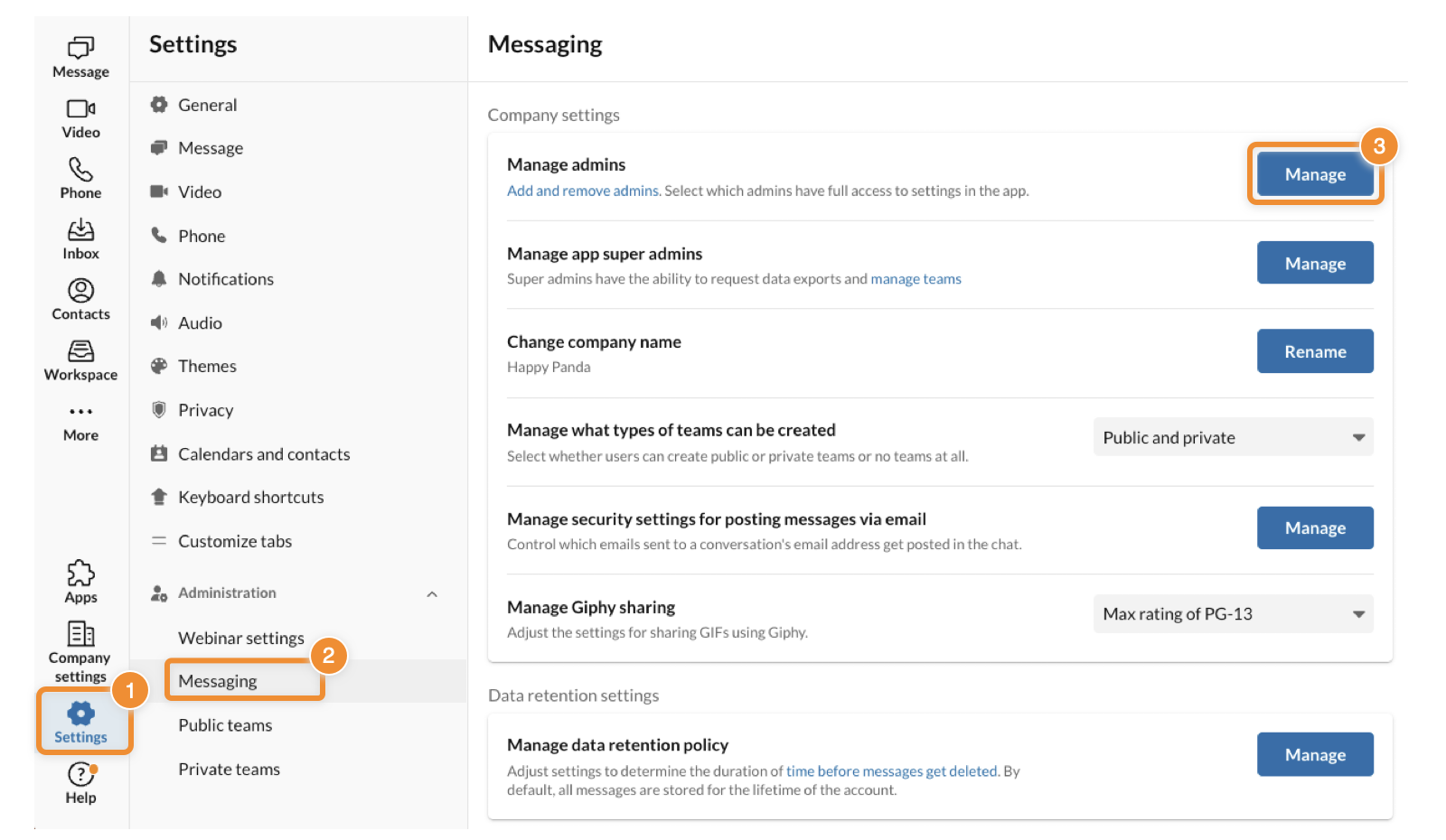
* Click **Settings** in the navigation bar.
* Under the **Administration** dropdown, click **Messaging**.
* Under Company settings, click **Manage** to the right of **Manage admins** .
* All current admins are listed here. Click **Add Admin** .

* In the Members field, enter a name or email address and select the user from the dropdown. Repeat to add additional admins.
* Click **Add** to add the users as admins.

Removing
RingCentral
app admins
-------------------------------------------------------------------------------------------------
* Click **Settings** in the navigation bar.
* Under the **Administration** dropdown, click **Messaging**.
* Under Company settings, click **Manage** to the right of **Manage admins** .

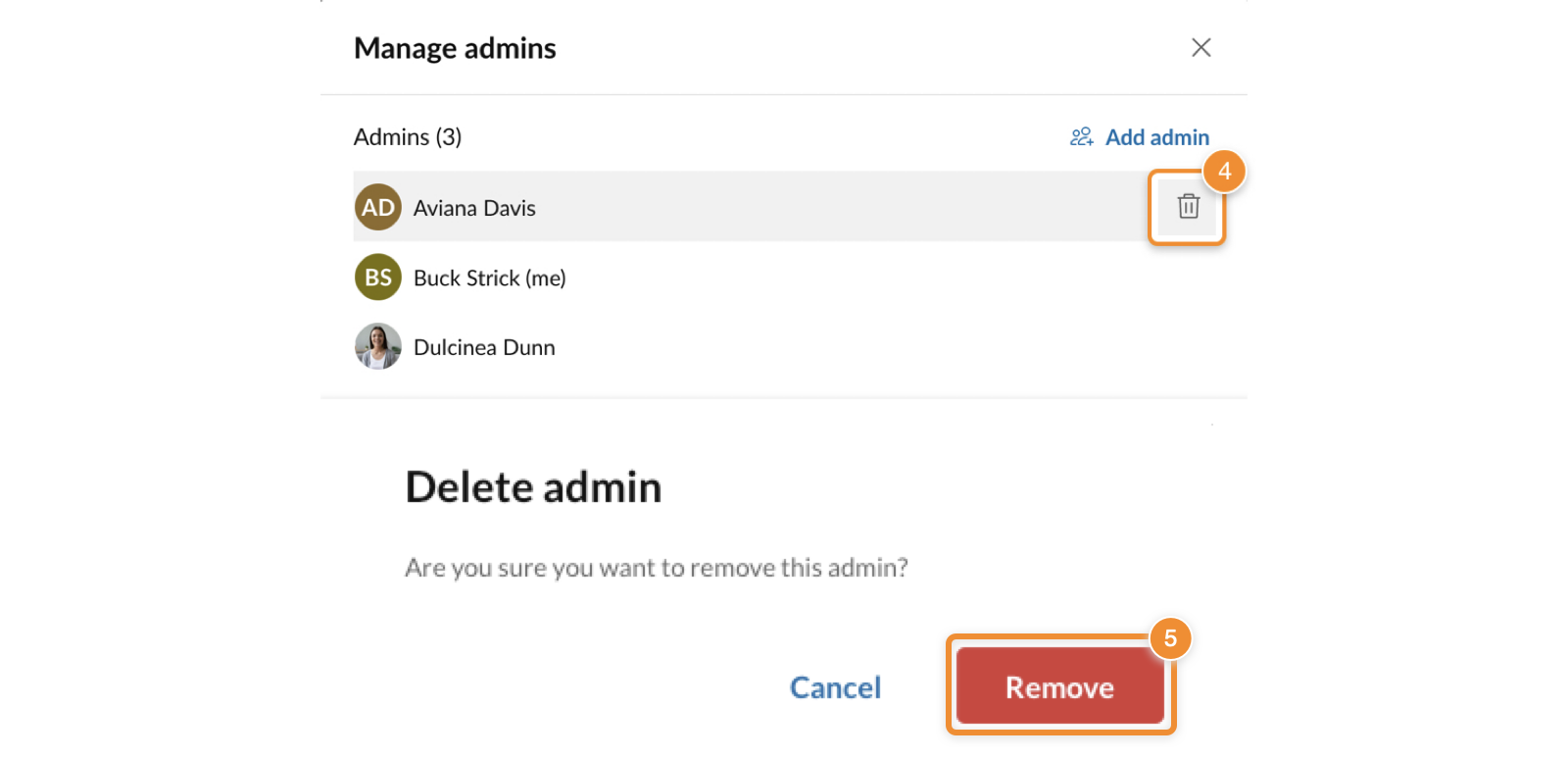
* Hover over the name of the administrator and click the **Delete** icon that appears to the right. This action will only remove the user's admin permissions; it won't delete the user.
* Click **Remove** to confirm and remove the user's admin permissions.
Adding and removing
RingCentral
app super admins
------------------------------------------------------------------------------------------------------------------
* Click **Settings** in the navigation bar.
* Under the **Administration** dropdown, click **Messaging**.
* Under Company Settings, click **Manage** to the right of **Manage app super admins** .

* All current admins are listed. Super admins have a checked box to the right. Scroll through or search to find the user, and check the box to the right of their name to add them as a super admin. Uncheck the box to remove a user's super admin permissions.
Note: A user has to be an admin before they can be given super admin permissions. If the user you're looking for isn't listed, add them as an admin first.
* Click **Save** .
