Iniciar sesión con el formulario de inicio de sesión de RingCentral
1. Introduzca su correo electrónico o número de teléfono de RingCentral.
2. Seleccione el botón Siguiente.
3. Si ha iniciado sesión con su número de teléfono, introduzca el número de la extensión en el campo Extensión (opcional). Nota: Es posible que deba especificar su extensión si comparte el mismo número de teléfono en su cuenta para evitar iniciar sesión como un usuario diferente.
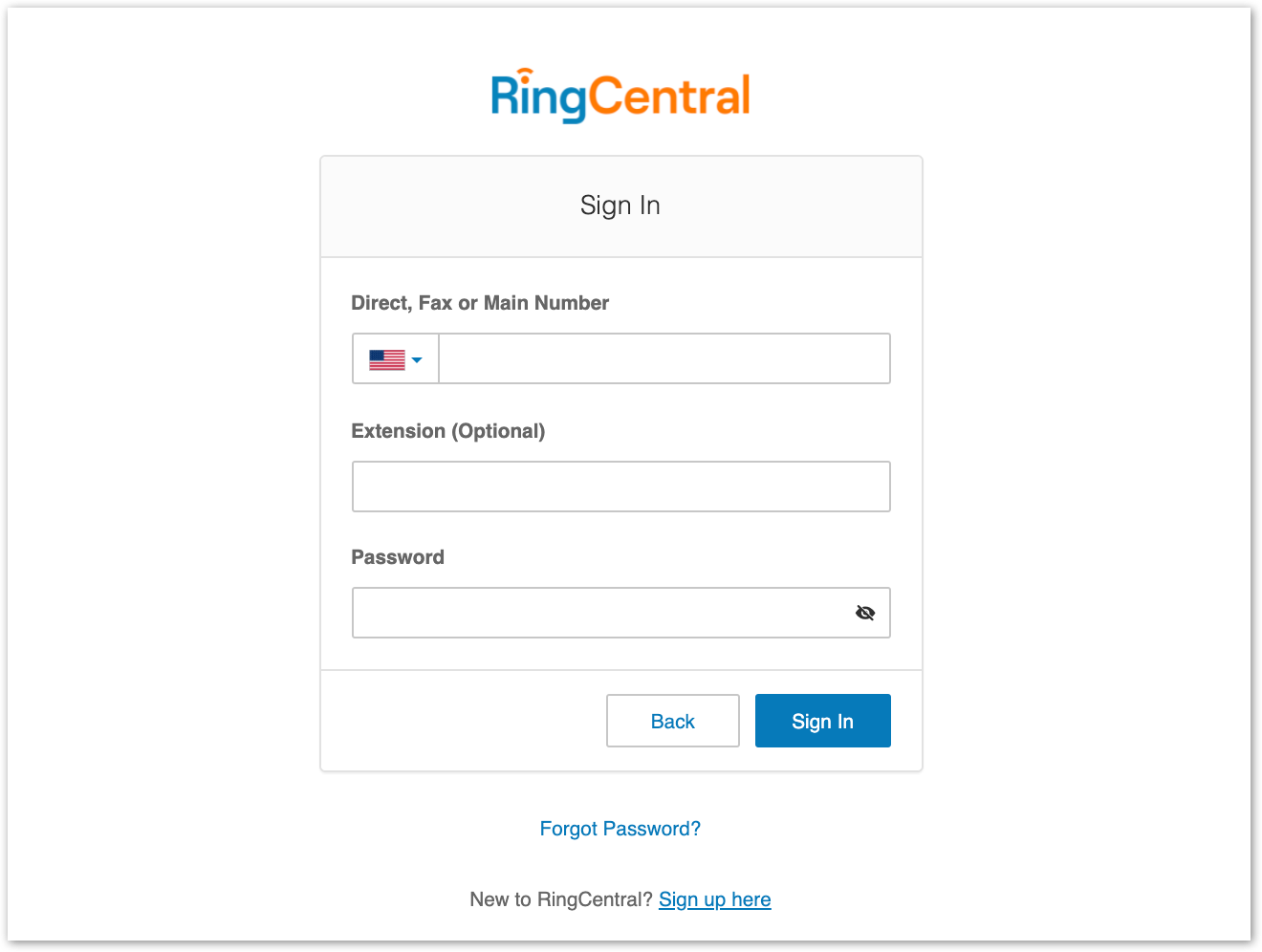
4. Introduzca la contraseña.
5. Haga clic en Iniciar sesión.
Iniciar sesión con la cuenta de Google
Si ha iniciado sesión antes de usar las credenciales de su cuenta de Google, seleccione la cuenta de Google desde la página de inicio de sesión para iniciar sesión automáticamente.
Si es la primera vez que inicia sesión:
1. Introduzca su dirección de correo electrónico de Google o número de teléfono.

- 2. Haga clic en el botón Siguiente.
- 3. Introduzca la contraseña.
- 4. Haga clic en Siguiente para acceder a una página que solicita acceso a su cuenta de Google.
- 5. Haga clic en Permitir para iniciar sesión.
Nota: Si su cuenta de Google se ha aprovisionado con Google G Suite, es posible que se le redirija a la página de inicio de sesión de Google G Suite. Escriba sus credenciales de inicio de sesión y, a continuación, haga clic en Iniciar sesión. Visite Habilitar Google Cloud Directory en la cuenta en línea de RingCentral para obtener más información.
Iniciar sesión con Inicio de sesión único
1. Haga clic en el botón Inicio de sesión único.

2. Introduzca su correo electrónico para confirmar su identidad.
3. Haga clic en Enviar para redirigir a la página Inicio de sesión único de RingCentral.
4. Introduzca su Nombre de usuario y Contraseña.
5. Haga clic en Iniciar sesión.